
メモに画像を添付する
-
ノートを開きます。
-
画面下部の左側に表示されているアイコンをタップして、画像を追加することができます。カメラアイコン(
 )をタップすると、カメラが起動し、カメラで撮影した画像を追加することができます。ギャラリーアイコン(
 )をタップすると、画像選択画面が表示されるので、その中から添付したい画像を選ぶことができます。もし+アイコンが表示されている場合には、+アイコンをタップするとカメラ、ギャラリーのアイコンが表示されます。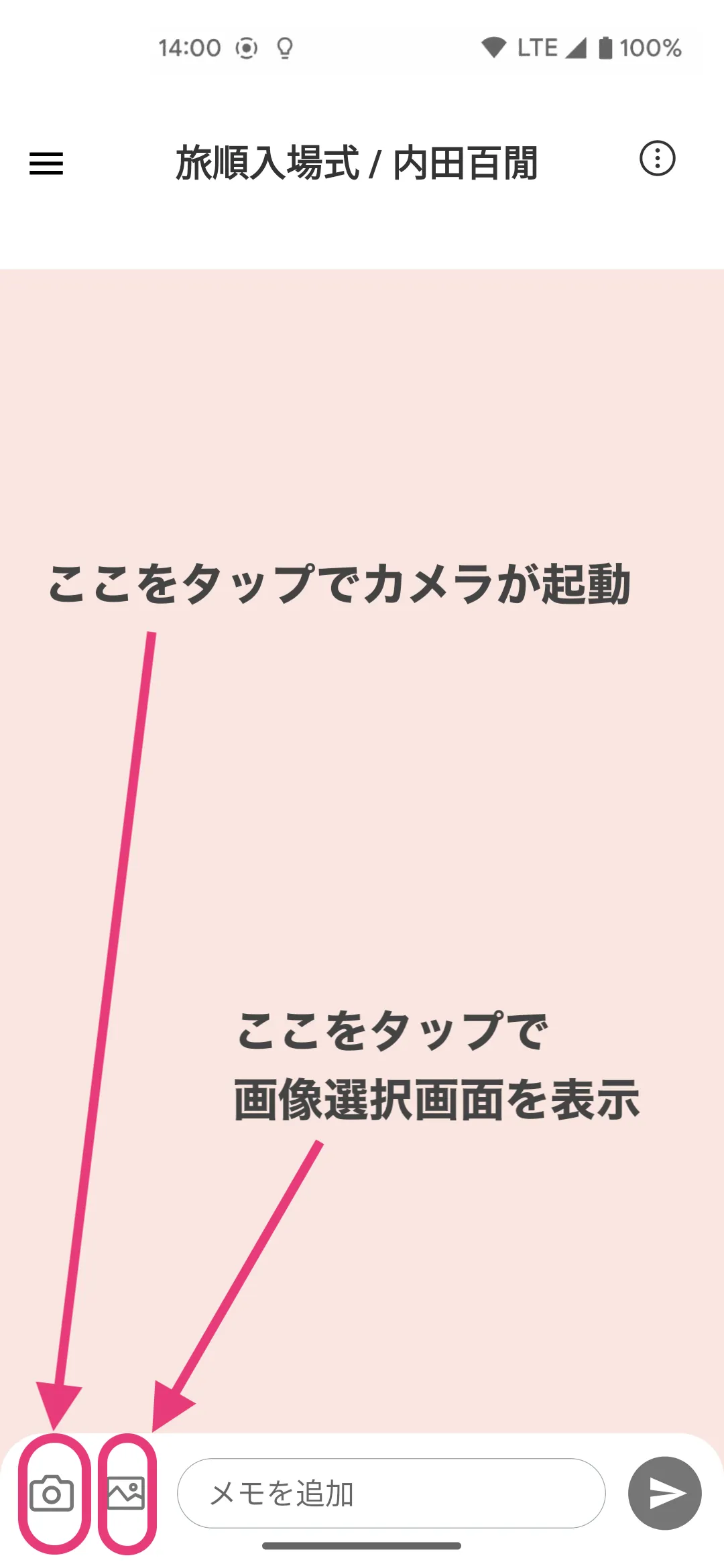
-
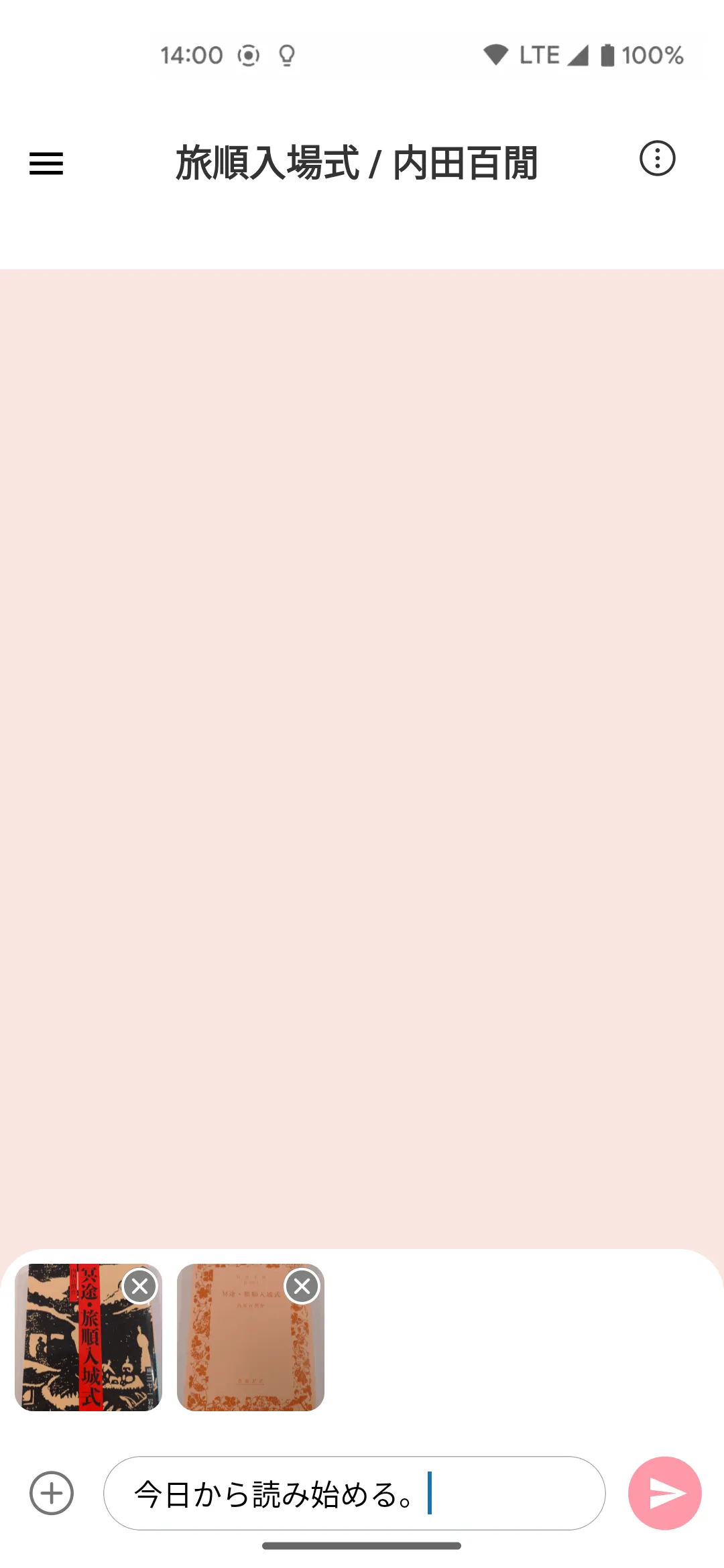
写真を撮影したり、画像を選択したりすると、プレビューが表示されます。プレビューをタップすると、画面いっぱいに広げて確認することができます。表示中の画像はピンチで拡大・縮小でき、拡大中はドラッグで見たい位置へ動かせます。ダブルタップでも拡大と元の大きさへのリセットができます。画像を一度タップすると操作ボタンの表示・非表示を切り替えられます。右上の共有アイコンから、画像の共有や保存先の選択ができます。
-
もし添付をやめたい画像があれば、プレビュー上に表示される削除アイコン(
 )をタップすれば、選択中の画像を添付対象から削除することができます。
 -
何か一緒にメモをしたいことがあれば、テキストを入力しましょう。送信ボタン(
 )をタップすれば、画像を添付した状態のメモを作成することができます。